Google Chrome
v1.28.1
स्टोर पेज खोलें
Mirsah हर नए टैब को आपके बुकमार्क के लिए एक साफ़ विज़ुअल जगह बनाता है, जहाँ कार्यस्थल, समूह, खोज और त्वरित सहेजें एक साथ मिलते हैं।
मुफ़्त प्लान उपलब्ध · खाता आवश्यक · कोई विज्ञापन नहीं
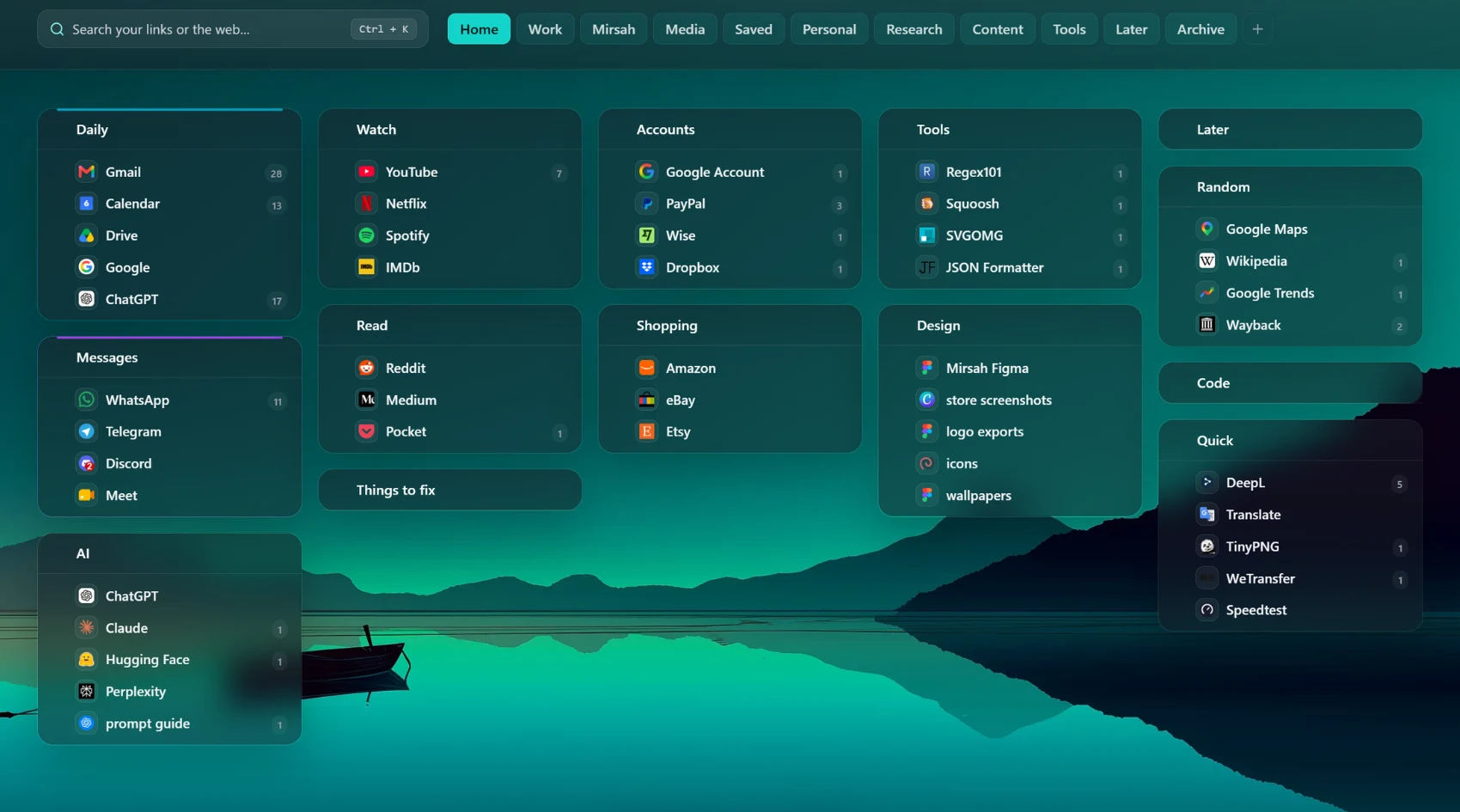
हर दिन इस्तेमाल होने वाले लिंक के लिए एक शांत जगह।
अपना ब्राउज़र चुनें। Mirsah Chrome, Firefox, Edge और Brave के लिए उपलब्ध है।
Chrome के अनुकूल Mirsah संस्करण का उपयोग करता है।
स्टोर पेज खोलेंMirsah आपके नए टैब को एक साफ़ विज़ुअल कार्यक्षेत्र में बदल देता है, जहाँ बुकमार्क व्यवस्थित करना, ढूँढना और इस्तेमाल करना आसान होता है।
लिंक व्यवस्थित करने, जल्दी पहुँचने और हर दिन आराम से उपयोग करने के लिए सरल टूल।
हर कार्यस्थान में बुकमार्क और समूह को ड्रैग-एंड-ड्रॉप करके काम, पढ़ाई, प्रोजेक्ट और निजी लिंक अपनी जगह पर रखें।
हर नए टैब से सहेजे गए लिंक या वेब को एक जगह से खोजें।
बिल्ट-इन वॉलपेपर और लेआउट चुनें, या Pro में अपनी तस्वीर या लाइव वॉलपेपर इस्तेमाल करें।
पर्सनलाइज़एक काम पर ध्यान देना हो तो साफ़ घड़ी और टाइमर का उपयोग करें।
फोकसदूर जाने पर Mirsah कार्यक्षेत्र को लॉक स्क्रीन के पीछे छिपाएँ।
प्राइवेसीबुकमार्क लाएँ, स्थानीय बैकअप रखें और Pro सिंक से कई डिवाइस पर खाता कॉपी बनाए रखें।
अपना सेटअप बचाएँलिंक स्वयं जोड़ें, अपने ब्राउज़र से बुकमार्क आयात करें या Mirsah बैकअप पुनर्स्थापित करें।
कार्यस्थान और समूह बनाएं, फिर लिंक को उस ढांचे में ड्रैग-एंड-ड्रॉप करें जो आपके इस्तेमाल के अनुकूल हो।
सहेजे गए लिंक खोजें, ज़रूरत पर त्वरित सहेजें से मौजूदा पेज जोड़ें और जब चाहें एकाग्रता मोड या गोपनीयता नियंत्रण खोलें।
1 कार्यक्षेत्र, 3 समूह, 30 बुकमार्क। स्थानीय स्टोरेज, खोज, आयात और निर्यात। असीमित कार्यक्षेत्र, समूह और बुकमार्क (Pro).
Mirsah कुछ डेटा आपके डिवाइस पर रखता है और क्लाउड सिंक चालू होने पर समर्थित कार्यक्षेत्र डेटा और सेटिंग्स की खाता कॉपी भी रखता है। कस्टम वॉलपेपर फ़ाइलें, Focus टाइमर की स्थिति, स्थानीय लिंक-ओपन काउंटर और प्राइवेसी लॉक सत्यापन डेटा डिवाइस पर ही रहते हैं।
गोपनीयता नीति पढ़ेंहाँ। Mirsah खाते का उपयोग आपकी सदस्यता और समर्थित क्लाउड सुविधाओं को आपसे जोड़कर रखने के लिए करता है।
नहीं। पात्र नए खाते में क्लाउड सिंक तब तक बंद रहता है जब तक आप उसे सेटिंग्स में साफ़ तौर पर चालू न करें। चालू करने के बाद भी आप उसे कभी भी फिर से बंद कर सकते हैं।
नहीं। कस्टम वॉलपेपर फ़ाइलें, Focus टाइमर स्थिति, स्थानीय काउंटर और प्राइवेसी लॉक सत्यापन डेटा डिवाइस पर रहते हैं।
यह Mirsah कार्यक्षेत्र को लॉक स्क्रीन के पीछे छिपाता है। यह कंप्यूटर, दूसरे टैब या ऐप्स को लॉक नहीं करता।
बुनियादी बुकमार्क संगठन और स्थानीय बैकअप उपलब्ध रहते हैं। Pro फिर सक्रिय होने पर Pro फ़ीचर वापस मिलते हैं।
हाँ। अपने खाते की बिलिंग प्रबंधन से सदस्यता प्रबंधित और रद्द कर सकते हैं।
हर नया टैब खोलते समय रोज़मर्रा के लिंक व्यवस्थित और आसान पहुंच में रखें।